Ketika kamu menyalakan komputer kamu di pagi hari atau di kantor, tidak ada respon sama sekali dan mungkin lampu komputer yang biasanya nyala, sekarang tidak. Ini memang hal yang mengesalkan, mungkin informasi di bawah ini bisa membantu kamu:
1. Yang perlu kamu periksa dahulu adalah apakah kabel power di komputer kamu terpasang dengan baik (tidak longgar). Periksalah semua kabel yang menghubungkan komputer, monitor, UPS atau stabilizer, apakah terpasang pada sumber listrik. Bisa jadi juga UPS atau stabilizer kamu rusak kalau tidak ada masalah pada kabel, coba jangan gunakan UPS atau stabilizer dahulu, lihat apakah komputer kamu menyala.
2. Ingat-ingat dahulu apakah kamu ada melakukan perubahan pada komputer kamu sebelumnya, seperti mengubah voltase power supply, memindahkan komputer atau mengotak-atik bagian dalam komputer, atau mengubah setting BIOS. Kalau ada kembalikan seperti semula atau periksa kembali bagian yang pernah disentuh kamu apakah terpasang dengan benar.
3. Kalau kamu ada mengubah setting BIOS, dan kamu tidak bisa mengubahnya kembali karena komputer tidak ada respon, maka kamu perlu me-reset BIOS secara manual. Baca buku petunjuk Mainboard kamu pada bagian me-reset BIOS. Lakukan dengan benar.
4. Apakah komputer kamu mengeluarkan suara bunyi 'beep' panjang atau berulang-ulang?, kalau iya, mungkiin VGA Card atau memori kamu tidak terpasang dengan baik. Cobalah buka penutup casing komputer dan cek dahulu atau cabut pasang VGA Card atau memori bila kamu sudah yakin itu penyebabnya.
Bila semua hal di atas sudah kamu lakukan, tapi komputer tetap tidak menyala, kemungkinan ada kerusakan pada komputer kamu. Pada umumnya kerusakan yang mungkin terjadi:
* Kerusakan biasanya pada Power Supply, bila lampu komputer tidak menyala sama sekali.
* Kerusakan pada VGA Card, Mainboard & Memori, bila komputer menyala tapi layar monitor gelap. Kerusakan tertentu pada Harddisk bisa menyebabkan juga hal demikian
* Kerusakan pada layar monitor (LCD) bila komputer menyala dan ada suara 'beep' 1x dan lampu Harddisk menyala, dan semua kipas berjalan.
Kalau kamu mempunyai cadangan sparepart di atas dan kebetulan kamu memiliki kemampuan untuk memasang komponen tersebut, kamu bisa melakukannya sendiri. Bila tidak sebaiknya hubungi toko komputer atau orang yang ahli di bidang ini.
Bila komputer kamu masih dalam masa garansi sebaiknya hubungi toko yang menjualnya, jangan mencoba untuk memperbaiki sendiri karena garansi bisa hangus bila kamu melepas komponen tertentu.
Sumber : dari berbagai sumber
* Mengurangi Beban Kinerja Komputer Anda
* Lima Mitos Penghematan Energi di PC
* Welcome Message saat Logon (OS : WinXP)
* Ciri-ciri Komputer Yang Terjangkit Virus.
Diposkan oleh blog me di 20:15
Label: tugas Mr RTO
Kamis, 08 Januari 2009

Cara Installasi Windows 2003 server
Artikel ini adalah tutorial singkat mengenai instalasi Windows Server 2003 ke komputer PC untuk digunakan dalam sistem Voucha II. Jika Anda menggunakan server built-up seperti IBM xSeries atau Dell PowerEdge, anda harus baca manual instalasi yang disertakan bersama server tersebut. Instalasi ini dapat diterapkan pada :
1. Windows Server 2003 x86
2. Windows Server 2003 x86 Service Pack 1
3. Windows Server 2003 x86 R2
4. Windows Server 2003 x86 Service Pack 2
Instalasi Windows Server 2003 hampir mirip dengan instalasi Windows XP dan sama mudahnya. Hal-hal yang perlu Anda siapkan:
1. CD/DVD instalasi Windows Server 2003 (Enterprise Edition)
2. CD/DVD driver untuk motherboard, video card, sound card, ethernet card, dll.
3. PC dengan RAM minimum 256 (disarankan 512MB atau lebih), hardisk 20GB (disarankan 40GB atau lebih), video card true-color dengan resolusi 1024×768.
Baiklah mari kita mulai:
Boot komputer dengan CD Windows Server 2003.
Atur konfigurasi BIOS agar melakukan boot ke CD/DVD ROM. Masukkan CD/DVD Windows Server 2003. Anda akan mendapatkan layar selamat datang di setup Windows Server 2003.
Tekan ‘F8′ di keyboard untuk persetujuan lisensi Windows Server 2003
Membuat Partisi
Jika hardisk Anda masih kosong, anda harus membuat partisi untuk sistem Windows Server 2003. Tekan ‘C’ untuk membuat partisi dan masukkan ukuran partisi yang dibutuhkan, misal 10000MB (1GB).
Jika sudah selesai, tekan ‘ENTER’.
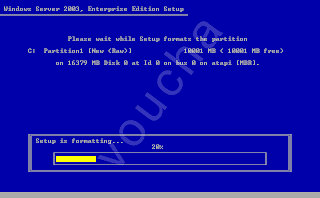
Format partisi tersebut dengan filesystem NTFS dengan metode quickformat.
Tekan ‘ENTER’. Windows Server 2003 Setup memformat partisi hardisk Anda.
Setelah format selesai, Windows Server 2003 Setup meng-copy file-file ke partisi Windows.
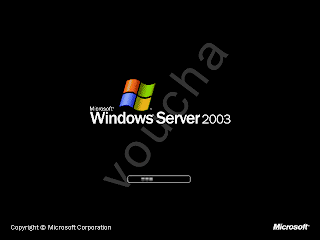
Setelah selesai, Windows Server 2003 Setup akan me-restart komputer dan boot ulang.
Windows Server Setup GUI.
Tunggu beberapa saat sampai muncul Wizard berikut:
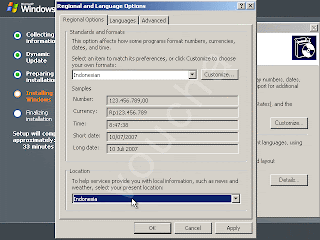
Pilih ‘Customize’, dan lakukan setting seperti screen di bawah ini.
Klik ‘OK’, kembali ke layar sebelumnya dan klik ‘Next’
Isi dengan Nama Anda dan Nama Perusahaan Anda. Kemudian klik ‘Next’.
Isi dengan CD key Windows Server 2003 yang disertakan bersama CD Windows Server 2003. Klik ‘Next’
Pilih Licensing Mode ‘Per Server’ dan isi dengan jumlah koneksi yang dibutuhkan. Klik ‘Next’.
Isi ‘Computer Name’ dan password untuk Administrator. Klik ‘Next’.
Pilih ‘Time Zone’ dengan (GMT +07:00 ) Bangkok, Hanoi, Jakarta. Klik ‘Next’. Setup akan melakukan instalasi Network.
PIlih ‘Custom settings’ dan klik ‘Next’.
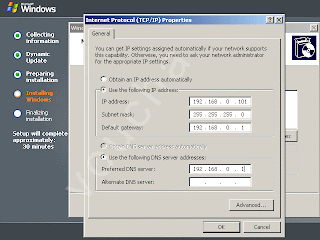
Pilih komponen ‘Internet Protocol (TCP/IP)’ dan klik ‘Properties’.
Isi ‘IP address’, ‘Subnet mask:’, ‘Default gateway:’ sesuai konfigurasi network Anda. Klik ‘OK’. Kemudian klik ‘Next’.
Isi nama Workgroup yang diinginkan, misalnya : ‘VOUCHA’. dan klik ‘Next’
Setup mencopy file-file komponen ke partisi Windows. Setelah itu Setup akan melakukan restart dan boot ulang komputer Anda.
Pada Setup Windows Server 2003 - Bagian 1, kita telah melakukan instalasi Windows Server 2003 dengan konfigurasi standar. Beberapa konfigurasi lainnya masih harus dicustomize agar sesuai dengan kebutuhan sistem yang diharapkan.
Pada bagian ke-2 ini, kita akan melakukan instalasi beberapa komponen tambahan yang diperlukan dan melakukan beberapa konfigurasi minimum untuk Windows Server 2003.
Instalasi Windows Server 2003 Service Pack 2
1. Masukkan CD Windows Server 2003 Service Pack 2
2. Jika Autorun tidak aktif, jalankan melalui menu Start.
Caranya:
1. Klik ‘Start’->’Run
2. Klik ‘Browse’. Pilih lokasi CD-ROM, dan pilih file ‘SRSP2.CMD’
3. Setup akan mengekstrak file-file instalasi dan menampilkan kotak dialog seperti berikut.
4. Klik ‘Next’ dan lanjutkan sampai selesai.
5. Restart
Instalasi Driver
Anda harus melakukan instalasi driver-driver hardware di komputer dengan CD/DVD instalasi hardware bersangkutan. Jika driver untuk Windows Server 2003 tidak ditemukan, coba dengan driver untuk Windows XP atau download dari website vendor bersangkutan.
Instalasi Internet Information Service (IIS)
1. Jalankan ‘Add or Remove Programs’ dari Control Panel
2. Klik button ‘Add/Remove Windows Components’
3. Double click ‘Application Server’
4. Double click ‘Internet Information Service (IIS)’
5. Pilih ‘File Transfer Protocol (FTP) Service’
6. Klik OK.
Membuat Partisi
Partisi untuk dokumen, database, dan file-file temporer sebaiknya dipisah. Untuk membuat partisi di Windows Server 2003, ikuti langkah berikut:
1. Jalankan ‘Control Panel’->’Administrative Tools’->’Computer Management’
2. Pilih ‘Disk Management’
3. Klik ‘Disk 0′ pada daftar disk dan klik kanan.
4. Pilih ‘New Partition’
5. Pilih ‘Extended Partition’, isi ukuran partisi yang dibutuhkan dan klik ‘Next’
6. Pilih filesystem ‘NTFS’.
7. Ulangi langkah 1-6 untuk partisi yang lain.
Membuat User Account
Anda harus membuat user account khusus untuk pemakaian biasa dan jangan gunakan account Administrator. Gunakan account Administrator jika diperlukan, misalnya instalasi software atau hardware.
1. Jalankan ‘Control Panel’->’Administrative Tools’->’Computer Management’
2. Pilih ‘Local Users and Groups’
3. Pilih ‘Users’
4. Klik kanan di daftar user dan pilih ‘New User’
5. Isi dengan nama user yang Anda inginkan.
6. Klik ‘Create’
Selamat, Windows Server 2003 telah siap digunakan sebagai Server. Untuk menggunakan Voucha II, Anda perlu melakukan instalasi Microsoft SQL Server 2000 dan Microsoft SQL Server 2000 - Service Pack









Rabu, 07 Januari 2009

Linux dan Windows adalah salah dua nama – nama software OS (Oprating System) yang paling banyak dipakai di dunia saat ini . Yang dimana kedua OS tersebut memiliki keunggulan dalam masing – masing faktor yang ngga bakal ada pada software – software lain . Ada banyak persamaan dan ada pula banyak perbedaan antara Linux dan Windows. Mari kita lihat tanding Linux dan Windows.
Battle 1
Security
Virus
Salah satu masalah utama di Windows yang paling sering Anda temukan adalah virus dan spyware. Dari tahun ke tahun permasalahan ini bukan semakin mengecil tetapi malah semakin membesar. Ini semua terjadi karena banyak lubang keamanan di Windows yang bisa dieksploitasi oleh orang-orang yang tidak bertanggungjawab.
Linux diturunkan dari sistem operasi Unix yang memiliki tingkat sekuriti lebih kuat. Itu sebabnya tidak ada banyak virus di Linux dan kalaupun ada tidak bisa berkembang biak dengan pesat dan biasanya tidak mampu membawa kerusakan yang besar.
Sekalipun tidak sepenting di Windows, Anda tetap bisa menemukan program-program anti virus di Linux, seperti ClamAV dan F-Prot. PCLinux telah menyediakan anti virus ClamAV yang bisa ditemukan pada menu Start > Applications > FileTools > KlamAV.
Spyware
Spyware adalah suatu masalah yang cukup umum di dunia Windows. Biasanya program spyware mengamati, mengumpulkan dan mengirimkan data Anda ke suatu server. Untuk hal yang lebih positif, program ini biasanya dipergunakan untuk keperluan marketing.
Sayangnya, ada juga yang berniat buruk yaitu dengan mencuri identitas, kartu kredit, dan tindakan negatif lainnya.
Tidak banyak program spyware yang menginfeksi Linux mengingat cara kerja Linux yang lebih susah untuk ditembus. PCLinux telah menyediakan pre-instal Firewall untuk melindungi sistem Anda dan bisa diaktifkan melalui PCLinux Control Panel.
Battle 2
Instalasi dan Kelengkapan Program
Windows adalah sistem operasi, itu sebabnya Windows tidak menyediakan banyak program setelah diinstal. Kalaupun ada mungkin Anda hanya akan menemukan Internet Explorer, Media Player, Notepad, dan beberapa program kecil lainnya.
Ini sangat berbeda dengan Linux. Sekalipun Linux juga suatu sistem operasi, tetapi Linux disertai dengan banyak program didalamnya. Setelah diinstal, Anda akan menemui banyak program dari hampir semua kategori program. Sebut saja kategori Office Suite, Multimedia (Sound, Video, Graphics), Internet (Browser, Email, Chat, Downloader, Messenger, Torrent, News), 3D, Games, Utility, dll.
Dengan waktu instalasi yang hampir sama, Anda bukan hanya mendapatkan suatu sistem operasi tetapi juga semua program yang diperlukan untuk kegiatan sehari-hari di Linux.
Perbandingan Beberapa Aplikasi di OS Windows dan Linux:
Aplikasi
Windows XP/2000
Free Linux Red Hat 8.0/ Mandrake 9.0/ Knoppix 3.2/ dll
Word processor
Word 2000
1. OpenOffice/StarWriter
2. AbiWord: with Indonesian option
Spreadsheet
Excel 2000
1. OpenOffice/Starcalc
2. Gnumeric
Presentation
PowerPoint 2000
OpenOffice/StarImpress
Database
Access 2000
PHP/Phyton dengan MySQL/PostgreSQL
E-mail
Outlook Express
Kmail, Evolution, dan Mozilla/Netscape Mail
Browser
Internet Explorer
Konqueror, Mozilla/Netscape Opera 6.0 (not included)
FTP
WS_FPT 6 or Cute FTP
gFTP 2.07
Firewall
ZoneAlarm Pro
Basic firewall included in the Red Hat Linux Installation.
Shorewal di Mandrake atau langsung dengan iptables
Anti-Virus
Norton Anti-Virus
Not required with inux, according to the experts
PDF Writer
Acrobat Writer
OpenOffice/StarWriter: Print as PS or PDF File
CD-R Recorder
Easy CD Creator
Xcdroast or Eroaster
Image Viewer
ACDSee 3
Konqueror’s built-in viewer or Pixie KDE Image Manager
PDF Editor
Fireworks 4
Gimp 1.2: seperti PhotoShop
PDF Viewer
Acrobat Reader 4
Acrobat reader 4, gv (GhostView), dan xpdf
Archive Utility
Winzip 8
Archiver (ark 1.9) atau yang lewat prompt: tar, gzip, bzip2, dll
MP3 Player
Winamp 2.7
XMMS 1.2.4 or KDE MultiMedia Player
VCD Player
Xing Mpeg, etc.
Xine, MTV (mtvp), Mplayer, etc
Web Server
IIS
Apache (digunakan lebih dari 60% domain di Internet)
Mail Server
Exchange Server
Sendmail, Qmail, ostfix, dll
Proxy Server
MS Proxy
Squid, dll
FTP Server
IIS
Wu-FtPd, Pro-FTPd, Pure-FTPd, dll
Sharing
Default: PDC, dll.
Samba, NFS, NIS, dll
Battle 3
Financial / Keuangan
Ada yang bilang, Linux itu gratis, dan Windows tidak gratis. Jawaban itu tidak sepenuhnya salah, tapi tidak bisa dianggap bener juga. Itu jawaban ngawur yang nggak tahu apa-apa bedanya Windows dan Linux.
Windows dan Linux termasuk nama-nama merek dalam Sistem Operasi. Selain kedua nama tersebut, kita mengenal merek lain dari Sistem Operasi, yaitu Unix, MacOS, DOS, OS/2 Warp, Solaris, Novell, Palm dan masih banyak lagi. Dinamakan sistem operasi karena memang fungsinya sebagai sistem dasar yang akan mengoperasikan sebuah komputer.
Kembali ke urusan gratis atau tidak. Perbedaan Windows dan Linux bukan terletak gratis atau tidaknya sistem operasi itu. Kalau anda ingin mendapatkan Windows atau Linux, anda harus beli di toko Komputer, dan itu harus bayar. Kecuali anda mau digebukin satpam karena ngotot tidak mau bayar beli CD Linux dengan alasan, “Katanya linux gratis pak!!!”. Hehehe….,mungkin anda bisa juga pesan melalui situs LinuX lalu kasih alamat anda ….maka pihak linux akan mengirimkan untuk anda tapi anda juga dikenakan biaya kirimnya….hehehe…sama aja ya??? Bayar- bayar juga…
XP-Profesional kira-kira 1,4 juta rupiah. Dengan membeli CD Orisinil, anda sudah mendapatkan lisensi (ijin menggunakannya).Lha, kalau cuma copy CD atau beli di toko seharga 25.000 rupiah, itu cuma beli CD-nya doang. Belum ada lisensinya. Artinya itu ilegal dan bajakan. Ketahuan menggunakan CD bajakan, anda bisa dijerat dengan UU Hak Cipta, dengan penjara 6 bulan dan denda 750 juta rupiah. Apa lagi sekarang juga udah ada UU Informatika/ UU ITE bisa dikenakan denda 10 milyar rupiah dengan tahanan sampai 15 tahun penjara hal ini di perjelas dalam UU ITE pasal 27 sampai 34 tentang perbuatan terlarang dalam dunia informatika.
Battle 4
Perbandingan Pengguna
Windows : linux = 75 : 25 artinya ada satu komputer linux untuk tiga buah windows, wah seandainya saja itu benar , menurut saya itu hitung-hitungan yang terlalu optimistis, perkiraan saya ada 1 komputer linux untuk setiap 10-20 komputer windows. tapi itu tetap saja perkiraan berhubung tidak ada satupun orang di dunia ini yang tahu persis berapa jumlah pengguna linux.
Inilah Persentase Pengguna OS didunia :
Battle 5
Final Battle / Resault
Jadi hasil nya bisa dilihat sendiri, mau pilih yang mana ??? ini lah kekurangan & kelebihan masing – masing yang saya simpulkan :
LinuX :
Kelebihan :
*
Yaitu murah karena tidak membayar hak cipta
o Linux bisa dikembangkan maksudnya adalah linux bisa diubah kernelnya dengan sesuka hati kita . Tergantung mau mengembangkan Linux versi mana???versi Suse,Ubuntu,atau mandrake…atau anda mau membuat Linux versi anda sendiri…..
o LinuX bisa membuat program2 secara langsung melalui Terminal Consol / dalam Windows disebut Comand form, melalui Terminal kita bisa membuat program melalui bahasa2 pemograman seperti C,C++,java,dan lain2 yang masih banyak lagi….
Kekurangan :
* Tidak User Friendly maksudnya sangat sulit dipakai bagi orang awam apa lagi yang baru mengenal computer…
* Program2 software aplikasinya masih sangat jarang…
* Membutuhkan Koneksi ke Internet bila mau menambah-nambah aplikasi….dan menanyakan sesuatu tentang linuX / FAQ……
Windows :
Kelebihan :
* User Friendly bagi orang awam pengguna komputer pasti mudah menggunakan nya
* Software Aplikasi2 sudah banyak tersedia…..
* Tersedia FAQ /pertanyaan2 seputar OS Windows ….
Kelemahan :
* Harga nya yang sangat mahal karena kita membayar pada hak cipta Bill Gete…..
* Memerlukan software2 tambahan jika ingin membuat program….
* Tidak bisa mengubah kernel sesuai keinginan kita….
Selasa, 28 Oktober 2008
buka applications di ubuntu anda
trust accessories di ubuntu anda
setelah itu kamu buka Terminal karena emang terminal ubuntu biasanya terletak di situ he he …
setelah itu di terminal anda akan ada tulisan begini ni ni ni he he he
mugos10@mugos10-desktop:~$
trus setelah itu masuklah sebagai : login sebagai super user (root)
mugos10@mugos10-desktop:~$ sudo su[sudo] password for mugos10:root@mugos10-desktop:/home/mugos10#
jika berhasil berarti anda sudah menjadi super user di (root ) komputer kesayangan anda yang baru anda install ubuntu he he, trus download tan lampp anda langsung kamu panggil biar berada di opt caranya tulis code ini.
# tar xvfz xampp-linux-1.6.tar.gz -C /opt
oke setelah itu jalankan lampp anda di linux ubuntu anda
# /opt/lampp/lampp start
Anda akan mendapati tampilan:
Starting XAMPP 1.6…LAMPP: Starting Apache…LAMPP: Starting MySQL…LAMPP started.
LAMPP telah siap, server Apache dan MySQL berjalan.
trus bila kamu panggil di browser kesayangan anda mozila firefox
http//localhost/
jika tampil seperti ini berarti proses intalasi berhasil …
oke sampai di sini tutorial cara menginstall lampp di sofware opensource atau sofware halal anda he he................
Kuliah Umum IlmuKomputer.ComCopyright © 2004 IlmuKomputer.ComTutorial Samba Tutorial SambaAskari Azikindaeng_rewa@students.stttelkom.ac.idAbstrak:Samba (server message block) adalah protokol file sharing dan printer sharing untuk menyaingi protokol yangtelah ada yakni Novell’s IPX-based. SMB ini merupakan protokol file sharing dan printer sharing pertama yangdapat berjalan pada multi protokol: TCP/IP, NetBEUI, IPX/SPX. Dengan kata lain SMB server dapatmenggantikan posisi Novell server tanpa harus merubah infrastruktur dari jaringan itu sendiri.
Server LAN untuk pemakai Ms-Windows dan GNU/LinuxSamba (server message block) adalah protokol file sharing dan printer sharing untuk menyaingiprotokol yang telah ada yakni Novell’s IPX-based. SMB ini merupakan protokol file sharing danprinter sharing pertama yang dapat berjalan pada multi protokol: TCP/IP, NetBEUI, IPX/SPX.Dengan kata lain SMB server dapat menggantikan posisi Novell server tanpa harus merubahinfrastruktur dari jaringan itu sendiri.Konfigurasi SambaLogin sebagai user root, kemudian lakukan editing dengan menggunakan text editor pada file /etc/samba/smb.confkari@debian:~# pico /etc/samba/smb.confBerikut file konfigurasi samba.conf :[global]# Change this for the workgroup/NT-domain name your Samba server will partofworkgroups = edo391Lisensi Dokumen:Copyright © 2004 IlmuKomputer.ComSeluruh dokumen di IlmuKomputer.Com dapat digunakan, dimodifikasi dan disebarkan secarabebas untuk tujuan bukan komersial (nonprofit), dengan syarat tidak menghapus atau merubahatribut penulis dan pernyataan copyright yang disertakan dalam setiap dokumen. Tidakdiperbolehkan melakukan penulisan ulang, kecuali mendapatkan ijin terlebih dahulu dariIlmuKomputer.Com.Kuliah Umum IlmuKomputer.ComCopyright © 2004 IlmuKomputer.Com# server string is the equivalent of the NT Description fieldserver string = %h server (Samba %v); guest account = nobodyinvalid users = root# If you want Samba to log though syslog only then set the following# parameter to 'yes'. Please note that logging through syslog in# Samba is still experimental.; syslog only = no# We want Samba to log a minimum amount of information to syslog.Everything# should go to /var/log/samba/log.{smb,nmb} instead. If you want to log# through syslog you should set the following parameter to somethinghigher.syslog = 0# "security = user" is always a good idea. This will require a Unixaccount# in this server for every user accessing the server. See# security_level.txt for details.; security = user# You may wish to use password encryption. Please read ENCRYPTION.txt,# Win95.txt and WinNT.txt in the Samba documentation. Do not enable this# option unless you have read those documentsencrypt passwords = false# Using the following line enables you to customise your configuration# on a per machine basis. The %m gets replaced with the netbios name# of the machine that is connecting; include = /home/samba/etc/smb.conf.%m# Most people will find that this option gives better performance.# See speed.txt and the manual pages for details# You may want to add the following on a Linux system:# SO_RCVBUF=8192 SO_SNDBUF=8192socket options = TCP_NODELAY# --- Browser Control Options ---# Please _read_ BROWSING.txt and set the next four parameters according# to your network setup. The defaults are specified below (commented# out.) It's important that you read BROWSING.txt so you don't break# browsing in your network!# set local master to no if you don't want Samba to become a master# browser on your network. Otherwise the normal election rules apply; local master = yes2Kuliah Umum IlmuKomputer.ComCopyright © 2004 IlmuKomputer.Com# OS Level determines the precedence of this server in master browser# elections. The default value should be reasonable; os level = 20# --- End of Browser Control Options ---# Windows Internet Name Serving Support Section:# WINS Support - Tells the NMBD component of Samba to enable it's WINSServer; wins support = no# WINS Server - Tells the NMBD components of Samba to be a WINS Client# Note: Samba can be either a WINS Server, or a WINS Client, but NOT both; wins server = w.x.y.z# This will prevent nmbd to search for NetBIOS names through DNS.dns proxy = no# What naming service and in what order should we use to resolve hostnames# to IP addresses; name resolve order = lmhosts host wins bcast# Name mangling options; preserve case = yes; short preserve case = yes# This boolean parameter controlls whether Samba attempts to sync. theUnix# password with the SMB password when the encrypted SMB password in the# /etc/samba/smbpasswd file is changed.; unix password sync = false# For Unix password sync. to work on a Debian GNU/Linux system, thefollowing# parameters must be set (thanks to Augustin Luton <aluton@hybrigenics.fr>for# sending the correct chat script for the passwd program in DebianPotato).passwd program = /usr/bin/passwd %upasswd chat = *Enter\snew\sUNIX\spassword:* %n\n*Retype\snew\sUNIX\spassword:* %n\n .# This boolean controls whether PAM will be used for password changes# when requested by an SMB client instead of the program listed in# 'passwd program'. The default is 'no'.; pam password change = no# The following parameter is useful only if you have the linpopup package# installed. The samba maintainer and the linpopup maintainer are3Kuliah Umum IlmuKomputer.ComCopyright © 2004 IlmuKomputer.Com# working to ease installation and configuration of linpopup and samba.; message command = /bin/sh -c '/usr/bin/linpopup "%f" "%m" %s; rm %s' &obey pam restrictions = yes# Some defaults for winbind (make sure you're not using the ranges# for something else.); winbind uid = 10000-20000; winbind gid = 10000-20000; template shell = /bin/bash#======= Share Definitions ========[homes]comment = Home Directoriesbrowseable = yespublic = yesread only = yes[win_i]comment = berisi lagu - lagubrowseable = yesread only = yespublic = yesguest ok = yeswritable = nopath = /windows/win_i/# By default, the home directories are exported read-only. Change next# parameter to 'yes' if you want to be able to write to them.writable = no# File creation mask is set to 0700 for security reasons. If you want to# create files with group=rw permissions, set next parameter to 0775.create mask = 0700# Directory creation mask is set to 0700 for security reasons. If you wantto# create dirs. with group=rw permissions, set next parameter to 0775.directory mask = 0700# Un-comment the following and create the netlogon directory for DomainLogons# (you need to configure Samba to act as a domain controller too.);[netlogon]; comment = Network Logon Service; path = /home/samba/netlogon; guest ok = yes; writable = no; share modes = no4Kuliah Umum IlmuKomputer.ComCopyright © 2004 IlmuKomputer.Com[printers]comment = All Printersbrowseable = yespath = /tmpprintable = yespublic = yeswritable = nocreate mode = 0700locking = no# A sample share for sharing your CD-ROM with others.[cdrom]comment = Samba server's CD-ROMwritable = yeslocking = nopath = /cdrompublic = yes# The next two parameters show how to auto-mount a CD-ROM when the# cdrom share is accesed. For this to work /etc/fstab must contain# an entry like this:## /dev/scd0 /cdrom iso9660 defaults,noauto,ro,user 0 0## The CD-ROM gets unmounted automatically after the connection to the## If you don't want to use auto-mounting/unmounting make sure the CD# is mounted on /cdrom#; preexec = /bin/mount /cdrom; postexec = /bin/umount /cdromKeterangan:Workgroup : setiap host atau client yang terhubung ke dalam satu jaringan yang sama (satu group)baik windows ataupun linux harus memiliki workgroup yang sama.guest account : diset sebagai nobody; guest account ini mengatur pemberian hak izin write ke semuauserSecurity : option defaultnya adalah “user”, “share”, “server”, dan “domain”comment : komentar tentang drive tersebutpath : letak direktori yang akan dishareread-only : option defaultnya adalah “yes” sehingga semua host yang ada tidak dapatmelakukan perubahan apapun terhadap drive tersebut5Kuliah Umum IlmuKomputer.ComCopyright © 2004 IlmuKomputer.Comlocking : hak izin read only untuk filesystem ataupun perangkat device (CD-ROM)browseable : Option defaultnya adalah “yes” sehingga drive yang dishare akan tampak padakomputer lainPublic : option ini menyebabkan semua host dapat mengaksesfile atau direktori yang tershare tanpa adanya permintaan password dari komputer tersebutguest ok : fungsinya sama dengan publiccreate mode : option ini untuk mengatur hak–hak yang akan diberikan kepada host lain terhadap fileatau direktori yang akan dishare.writable : option ini memberikan hak azas kepada host lain untuk melakukan perubahan pada fileatau direktori yang anda share. Pilihan defaulnya adalah “no”.Setelah anda melakukan perubahan pada file konfigurasi di atas, restart kembali service samba andauntuk mendapatkan perubahan pada file konfigurasi tersebut. Perintah yang digunakan adalah:Kari@debian:~# /etc/init.d/samba restartUntuk melihat file atau direktori yang telah anda dan komputer lain share, anda dapat menggunakanbrowser konqueror yang mendukung protokol samba. Pada Url ketikkan smb://namahost atausmb://IP addressJika nama host atau IP_address yang anda masukkan ada dalam jaringan anda, maka konquerorwebrowser akan menampilkan isi dari direktori yang dishare oleh komputer lain.Selain mengakses file sharing dengan browser konqueror, anda juga menggunakan LinNeighborhoodyang tampilannya mirip dengan My Network Places pada microsoft windows.
Keterangan:
alamat ip anda masukkan sesuai dengan IP address komputer yang dituju (mis: 10.14.231.1)
Namahost diisi dengan namahost yang sesuai dengan komputer tujuan
Selain itu anda juga dapat menggunakan perintah pada konsole. Bagi anda yang senang
menggunakan konsole, maka anda perlu mencoba akses file sharing dengan text mode.
Beberapa perintah yang dapat digunakan untuk file sharing dengan samba:
6
Kuliah Umum IlmuKomputer.Com
Copyright © 2004 IlmuKomputer.Com
Akses file sharing dengan smbclient
Berikut ini adalah perintah yang digunakan dalam mengakses file sharing dengan menggunakan
perintah smbclient
kari@debian# smbclient –L //hostname
added interface ip=192.168.1.2 bcast=192.168.1.255
nmask=255.255.255.0
password:
Domain=[CURTIS] OS =[unix] server=[samba 2.0.7]
Smb: \> dir
. D 0 Tue oct 24 18:58:00 2003
.. D 0 Tue oct 25 17:58:00 2003
data D 0 Mon oct 27 17:58:00 2003
Smb: \> cd data
Smb: \data\> dir
. D 0 Tue oct 24 18:58:00 2003
.. D 0 Tue oct 25 17:58:00matakuliah D 0 Tue
oct 25 17:58:00 2003
Smb: \data\> get matakuliah
Getting file matakuliah of size 3042 as matakuliah (86.8301 kb/s)
Smb: \data\> exit
Akses file sharing dengan smbsh dan smbfs
Selain menggunakan smbclient untuk akses file sharing dengan windows, smbsh dan smbfs juga
dapat digunakan sebagai alternatif lain dalam pengaksesan file sharing. Prinsip kerjanya adalah file
sharing yang ingin dibuka dengan mesin linux akan dimaping ke direktori/path yang ada pada mesin
linux. Perintah yang digunakan adalah:
kari@debian:~# insmod smbfs
kari@debian:~# smbmount //hostname/direktori$ /pathlinux –o
username=namauser,workgroup=Workgroup,uid=root,gid=staff,fmask=0664,dmask=0775
password:*****(password username yang anda masukkan)
kari@debian:~# cd /pathlinux/direktori$
kari@debian/direktori$# ls
atau
kari@debian:~#mount –t smbfs –o username=namauser //IP_address/direktori_share /pathlinux
kari@debian:~# cd /pathlinux/direktori_share
kari@debian/direktori$# ls
Keterangan:
7
Kuliah Umum IlmuKomputer.Com
Copyright © 2004 IlmuKomputer.Com
Perintah insmod digunakan untuk memastikan bahwa modul kernel smbfs telah terinstall pada
sistem.
hostname diisi dengan hostname tujuan yang ingin anda akses
direktori diisi dengan direktori yang ingin anda akses yang diakhiri dengan tanda dollar ($).
direktori_share diisi dengan direktori share orang yang ingin diakses oleh anda.
pathlinux diisi dengan direktori linux tempat anda memaping file sharing windows (misal:/mnt/).
username diisi dengan username yang ada pada komputer tujuan, bukan username yang ada pada
komputer anda.
workgroup diisi dengan workgroup yang anda gunakan
password diisi dengan password sesuai password dari username yang anda masukkan.
cat: Antara direktori$ dan /pathlinux serta direktori_share dan /pathlinux harus ada spasi yang
memisahkan.
Misal:
Anda ingin mengakses komputer lain dengan username debianlinux, sedangkan direktori yang anda
ingin akses dari komputer tersebut adalah win_c dan anda petakan pada pathlinux yaitu /mnt/.
Perintah yang digunakan adalah:
kari@debian# mount –t smbfs –o username=debianlinux //10.14.200.20/win_c /mnt
kari@debian# cd /mnt
kari@debian# ls
Konfigurasi server printer
Untuk menggunakan printer pada server windows, anda harus membuat file konfigurasi printer
server. Letak file konfigurasi printer server tersebut di direktori $SPOOL_DIR/lpd/
Misal printer yang ada pada server adalah canon bj2100sp. Maka pada konsole, gunakan perintah:
kari@debian# cat /var/spool/canon/.config
server = DHE
service = CANON
password=””
Untuk mengirimkan print job ke server windows, gunakan perintah:
pakedo@debian$ smbprint /var/spool/lpd/canon/acct
Jika printer anda tidak mendukung format option postScript text, anda dapat menggunakan
Ghostscript (gs) untuk mengkonversi file postScript ke format yang didukung oleh printer tersebut.
Gunakan perintah:
8
Kuliah Umum IlmuKomputer.Com
Copyright © 2004 IlmuKomputer.Com
pakedo@debian:~$ cat myfile.ps gs –q –dSAFER –sDEVICE=bj2100sp –dQuality=1 –dNOPAUSE
\ -sOutputFile=- - smbprint /var/spool/lpd/canon/acct
Kemudian lakukan editing pada file konfigurasi /etc/printcap, tambahkan baris berikut:
# /etc/printcap:printer capability database. See printcap(5)
.
.
.
canoncanon bj-2100sp on dhe:\
:sd=/var/spool/lpd/canon:\
:af=/var/spool/lpd/canon/acct:\
:mx#0:\
:sh:\
:of=/etc/printing/canon.filter:
.
.
.
REFERENSI
Azikin, A., Adi, A.S., Adi, G., 2004. Debian GNU/Linux. Andi Offset Yogyakarta, Indonesia.
Kamis, 23 Oktober 2008
TUTORIAL INSTALASI JOOMLA
Joomla adalah salah satu CMS (Content Management System) yang terpopuler saat ini. mungkin ada yang bertanya apa itu CMS?? CMS adalah semacam website yang sudah jadi dan hanya tinggal pake. CMS ini dibuat untuk memenuhi kebutuhan public akan website. Jadi untuk lebih mengerti apa itu CMS, bisa di analogikan dengan MS Word, MS Word adalah software penanganan text yang dibuat untuk public dengan berbagai macam fasilitas. Nah CMS juga sama seperti MS Word. Sudah jelas kan!!.
setelah sebelumnya gelar CMS terpopuler di miliki oleh PHP Fusion, PHP Nuke, Mambo CMS dan kini Joomla CMS. Kalo di perhatikan Joomla CMS ini banyak sekali kemiripan dengan Mambo CMS. Anda tahu kenapa? Karena salah satu develop nya joomla adalah mantan karyawan nya Mambo CMS jadi bukan karena mbajak Mambo CMS.
Articles ini ditujuakan bagi siapa saja yang ingin mempelajari tentang Joomla CMS lebih jauh. Saya akan memulai nya dari dasar, yaitu mulai dari cara menginstall joomla di computer local. Oke anda setuju?? Bila setuju silahkan lanjutkan…
sebelum anda menginstall Joomla CMS check dulu apakah computer anda sudah terinstall PHP Server? Apakah anda punya master Joomla CMS?? Kalau computer anda belum terinstall PHP Server, silahkan anda install dulu bila anda belum punya master Joomla CMS, silahkan anda download dulu masternya di
Oke pada langkah ini saya anggap semua kebutuhan dasar sudah terpenuhi (Server, Master Joomla CMS). Kini anda extract Master joomla (bila file masih berupa *.zip atau *.rar). setelah di extract, silahkan anda copy master joomla ke dalam folder server (secara default folder server terletak pada folder htdocs (pada server seperti; PHP Triad, Apache2Triad, Xampp) atau jika tidak terdapat htdocs anda bisa meletakan pada folder www (bila server yang dipakai adalah seperti Appserv).
Setelah process copy selesai, kini coba anda buka salah satu browser example; internet explorer, opera, mozila, nestcape navigator, avant browser, dll. Coba anda ketikan pada address bar “localhost” kemudian tekan tombol enter. Apabila halaman localhost ditemukan itu artinya tidak ada masalah, sebaliknya bila tidak ditemukan, kemungkinan ada beberapa masalah yang terjadi dengan computer anda. diantaranya PHP server belum diaktifkan, bila masalah ini terjadi, coba anda aktifkan apacher server pada pengaturan server anda.
Ok kali ini langkah keempat langsung menuju instalasi Joomla CMS. Sekali lagi pada langkah ini saya anggap langkah pertama sampai ketiga tidak ada masalah. Untuk selanjutnya buka master Joomla CMS anda pada address bar di browser yang anda gunakan.
Rabu, 22 Oktober 2008
INSTALASI UBUNTU SERVER 7.10
Kebetulan saat ini yang saya gunakan PC Pentium IV CPU 3.00 Memory 256 Mb dan
mainboard Asus Hardisk 40 Gb. Tanpa panjang lebar langsung aja kita mulai instalasinya... :
1. Setup bios boot from CD
2. Masukkan CD Instalasi Linux Ubuntu Server 7.10 Gutsy Gibbons, tunggu beberapa saat hingga muncul tampilan awal instalasi.
3. Pemilihan bahasa
Untuk Bahasa kebetulan saya memilih english sebagai defaultnya.
4. Pemilihan negara asal
Defaultnya adalah united states
5. Pendeteksian Keyboard
Untuk mempercepat kita pilih “no” saja sehingga linux akan memberikan default layoutnya
6. Pendeteksian Hardware – Hardware yang digunakan
7. Konfigurasi jaringan
Pilih konfigurasi jaringan secara manual karena ip yang kita gunakan adalah konfigurasi ip statis
bukan DHCP atau dinamis.
Masukkan IP untuk ethernet 0 yang menjadi sumber internet.
Masukkan netmask untuk jaringan kita 255.255.255.0
Masukkan gateway untuk server kita, dalam hal ini gateway untuk server ubuntu dijaringan saya adalah 192.168.0.254
Untuk name server address saya isikan sama dengan gatewaynya yaitu 192.168.0.254
kemudian hostname untuk server ubuntunya.
8. Pembuatan Partisi Linux
Untuk pembuatan partisi kita memilih secara manual agar dapat mengatur besarnya partisi yang akan digunakan
Pilih Tipe hardisk yang terdeteksi dan tekan enter
Lanjutkan dengan memilih “yes” untuk membuat partisi baru dari hardisk yang kita pilih
Kemudian pilih partisi yang kosong untuk membuat partisi baru dengan menekan enter.
Akan tampil sebuah konfirmasi pembuatan partisi baru.
Partisi utama yang harus dibuat adalah root dan swap.
Untuk partisi swap disarankan ukurannya 2x memori phisical (RAM).
Pilih lokasi partisi “primary partition”
Beberapa hal yang harus diperhatikan saat pembuatan partisi antara lain:
a. Tipe Filesystemnya : ext3
b. Mount Point nya : “ / ”
c. Bootable flag : On
Jika telah selesai mengatur tiap partisi pilih “ Done setting up the partition “.
Pilih “Finish partitioning and write changes to disk” untuk menulis ke partisi di hardisk
9. Pemilihan Zona Waktu
10. Konfigurasi Sistem Waktu yang digunakan
11. Pembuatan User Account System Linux
Isikan Nama untuk user yang akan dibuat
Isikan username untuk login ke sistem linux
12. Isikan Password untuk user yang baru dibuat dan Ulangi Password
13. Instalasi Paket – Paket Linux Ubuntu
Jika saat proses instalasi linux meminta konfirmasi untuk alamat proxy server yang akan
digunakan dalam konfigurasi jaringan kosongi saja, karena kita tidak akan menggunakan proxy
server.
14. Pemilihan Sofware yang akan diinstal
Pilih sofware yang akan diinstall seperti DNS Server, OpenSSH Server, Lampp Server dengan
menekan tombol space bar. Kemudian tekan continue.
15. Jika Instalasi berhasil maka akan muncul halaman konfirmasi
16. Jika Instalasi berhasil maka komputer akan booting ulang dan silahkan login dengan username yang telah anda buat tadi.